


Shadowsocks-setup-summary
使用Digital Ocean的新加坡droplet
环境
debian 8.6
shadowsocks
Digital Ocean
现在比较出名的vps服务商有Amazon web services 和Linode 和Digital Ocean .
Amazon web service看官网有新注册免费使用一年的免费套餐 ,不过因为本人没有信用卡只能放弃.
Linode没有使用过,不做评价。
现在用的是Digital Ocean,选用最低配置一个月5美元,
这配置用来做shadowsocks服务器也绰绰有余了,
虽然标称带宽是1Mbps,但是配合4G的Android手机配合shadowsocks
用的新加坡的节点使用上youtube能达到4MB/s的下载速度,
没用专门测过。具体还是要看使用的网络运营商,移动联通电信出口路由的不同会对使用效果造成差异。
选择Digital Ocean的另一个原因是可以使用paypal支付,注册paypal然后绑定国内的银联银行卡
就可以使用,支付时的美元折算成人民币根据当天的汇率计算。
新用户注册DO时,使用网友的分享链接,注册完会有$10的奖励,同时分享的网友可以获得奖励,
这种奖励机制在各个vps服务商都有。
在这里也附上我的分享链接: https://m.do.co/c/3089c71e176d
注册后充值$5就可以新建一个vps了.
在DO这里,一个vps叫做droplet,大概是水滴的意思。
在新建新的droplet之前还有一个步骤,就是在电脑上创建SSH key.
创建SSH key
在建好vps后,我们是通过ssh来控制vps的,因此我们在当前的电脑上要有一个ssh客户端,
在windows上可以使用Putty,是免安装的,如果经常使用的话,可以安装Xshell 5,
可以同时使用几个标签页,方便在不同目录下操作,而且字体也比较好看,
为了以后方便我们使用Xshell。
Xshell 5对于个人和学生用户是免费的,可以在官网下载。
ssh客户端连接服务器有两种方式,一种是使用ssh key连接,另一种是使用密码连接。
新建的droplet是使用ssh key连接,所以我们要在新建droplet之前先创建ssh key。
安装好xshell后,打开xshell 的工具可以看到”新建用户密钥生成想到”,
点击后如下: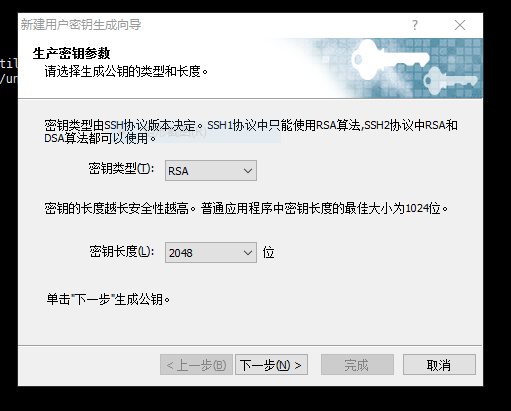
密钥类型为RSA,密钥长度为2048,我们默认即可。生成后继续下一步。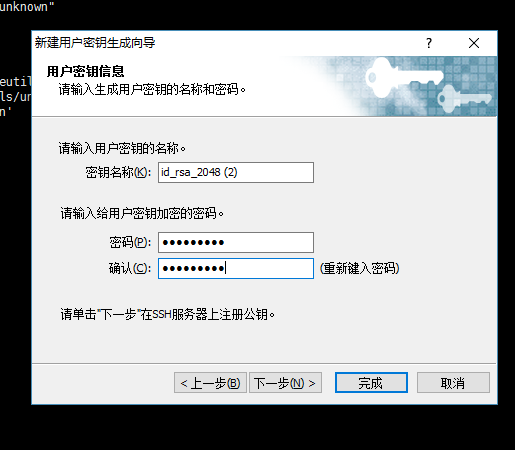
在这里我们输入密码。然后点击完成。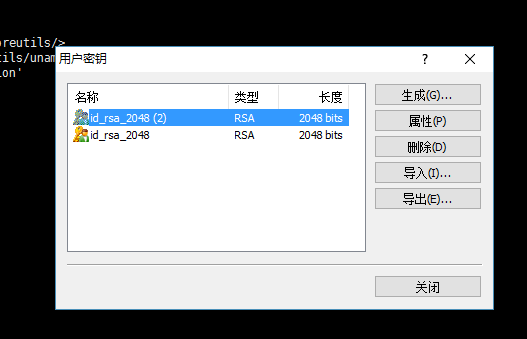
在这里我们就可以看到我们生成的密钥了,然后我们选中新生成的密钥,点击属性,在弹出的窗口再选择公钥,可以看到: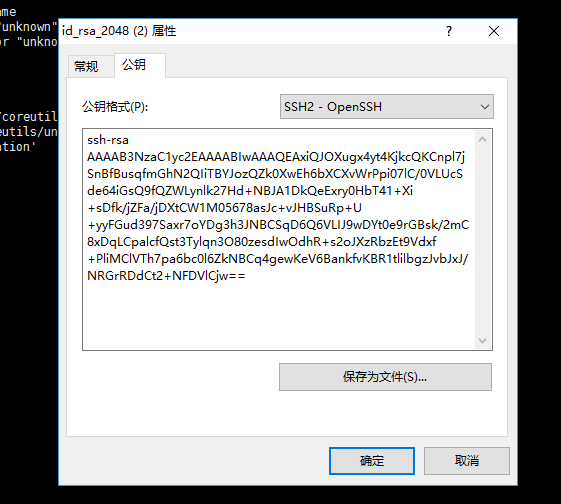
公钥格式默认为SSH2-OpenSSH,框中的一串字符就是我们要用到的密钥了。
在DO 账户中添加ssh key
我们用新注册的账户登录上DO,点击账户-setting-security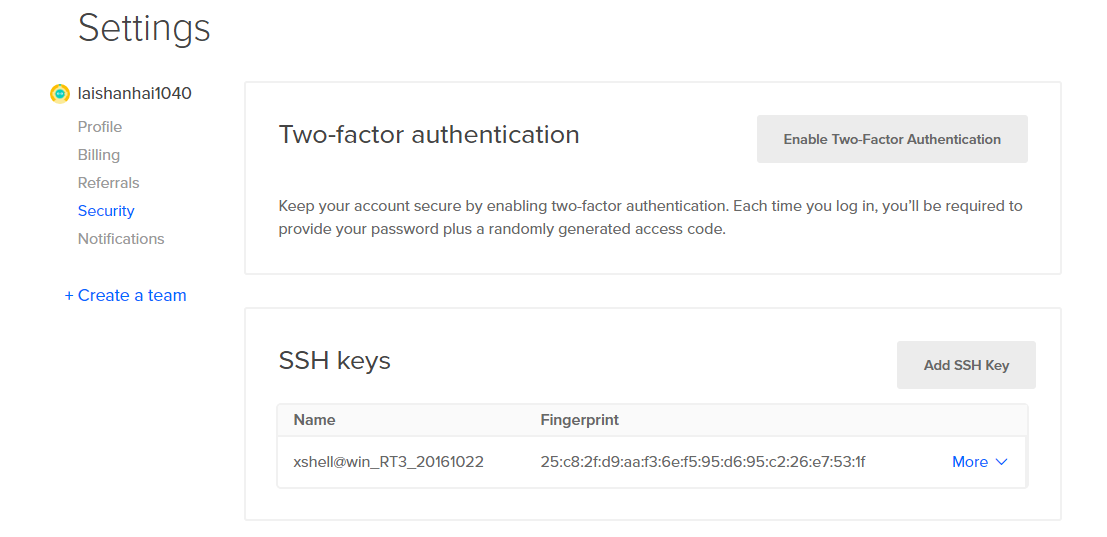
我们点击Add SSH Key就可以添加ssh key了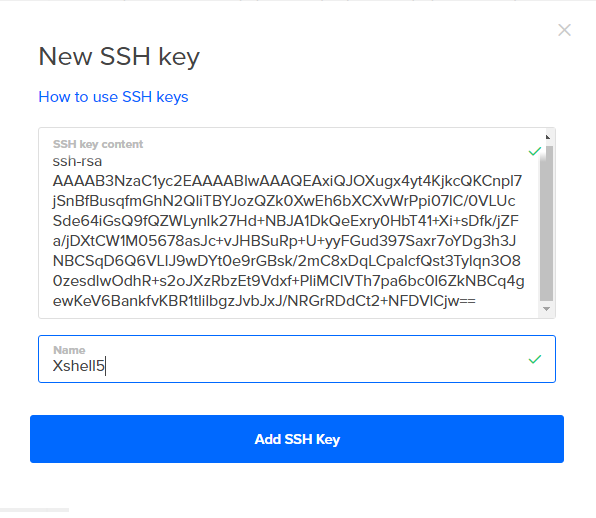
我们把创建的ssh key那一串字符完整的复制到SSH key content这一框中,
在name这一框中输入一些xshell,然后点击蓝色的Add SSH Key,网页便会提示
Add SSH key successfully.
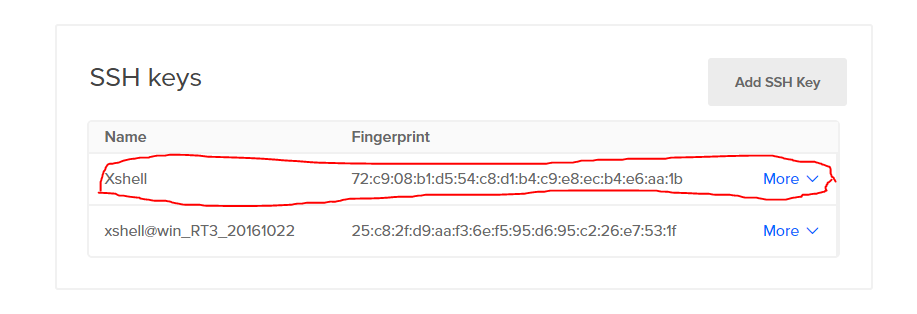 上图中红线框中的就是我们新添加的ssh key.
create droplet
下一步我们就可以开始创建dropletle,
在首页右上角点击Create Deoplet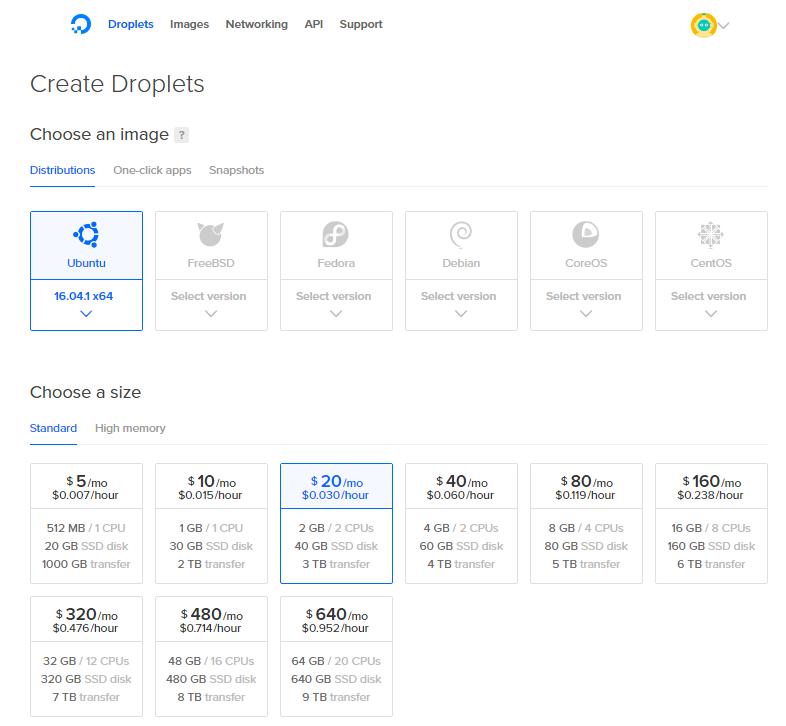
在这里我们选择droplet的Linux发行版,配置,vps机房的国家位置。
对于机房位置的选择,DO有一个全球各个机房的测速网站测速网站,
我们可以先用自己常用的网络测速,选择一个网络延迟最小的、网络速度较好的机房位置,
在这里是强调一下网络延迟,xshell默认延迟是300ms,当连接主机时延迟大于300ms时会连不上,虽然可以更改xshell设置大于300ms,不过这样
在终端输命令时延迟大也会影响使用,使用shadowsocks代理以后浏览网页也要点了等很久才有反应。一般延迟小的节点速度都不会很慢。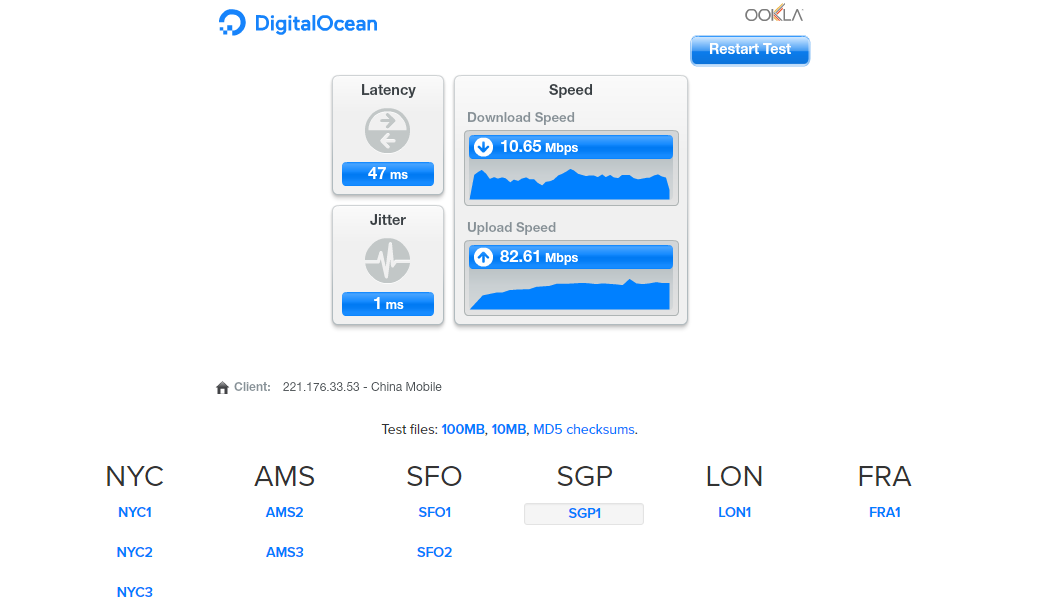
我们在Add your SSH keys中勾选我们添加的Xshell.
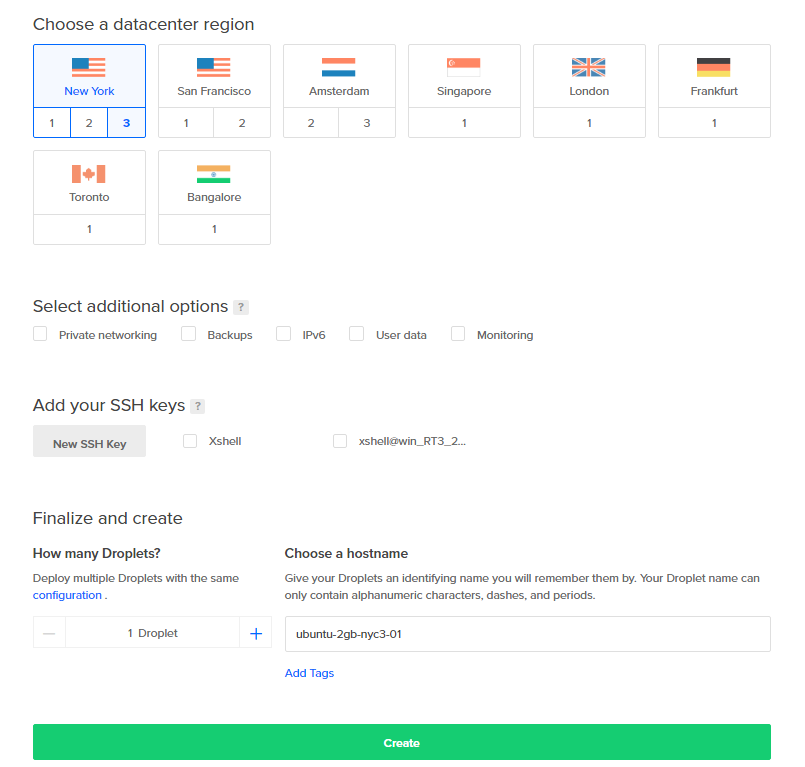 最后,点击create 就可以创建一个droplet了。
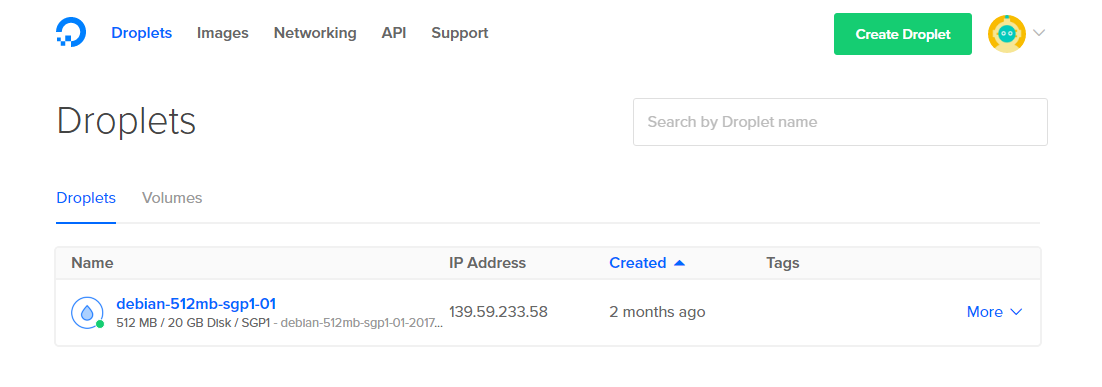 创建完回到droplets,就可以看到droplets列表,在这里,我们可以看到droplet的名字、状态、主机IP地址、和启动时间。
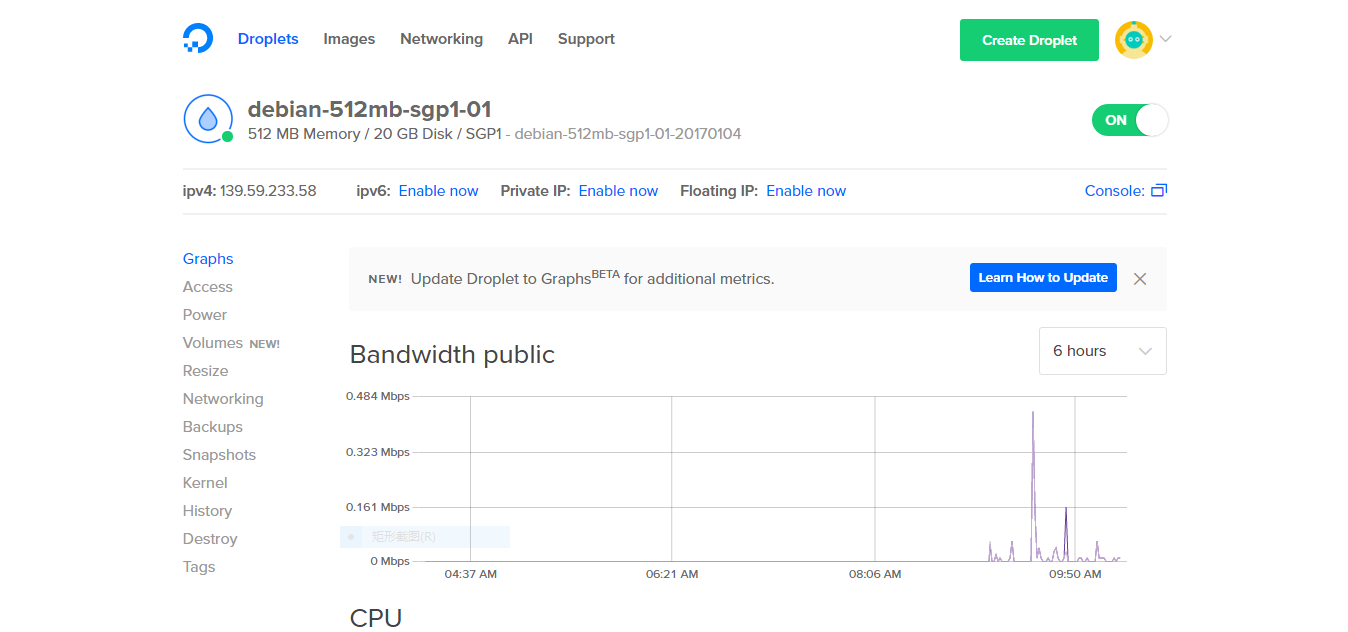 点击进去后可以看到详细的运行状态,在这里我们在这里创建snapshots.
到这里vps就创建好了。
接下来我们通过xshell连接到vps。
首先打开xshell 5, 新建会话属性。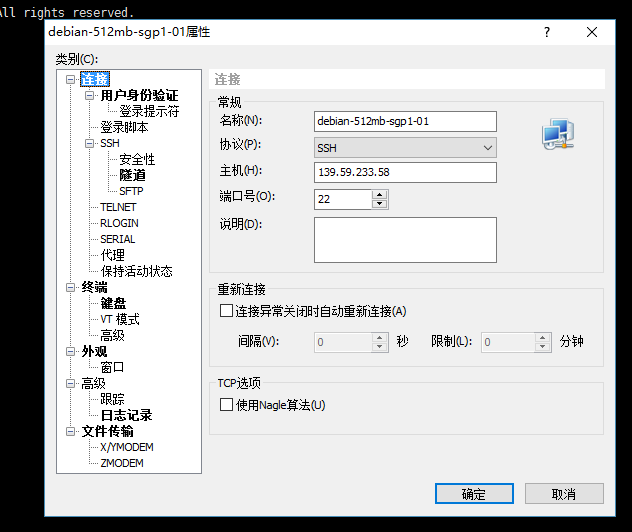
在这里我们填写名称,协议选择SSH, 将新建的droplet中的ip地址复制到主机中,端口默认为20。
然后点击“用户身份登录”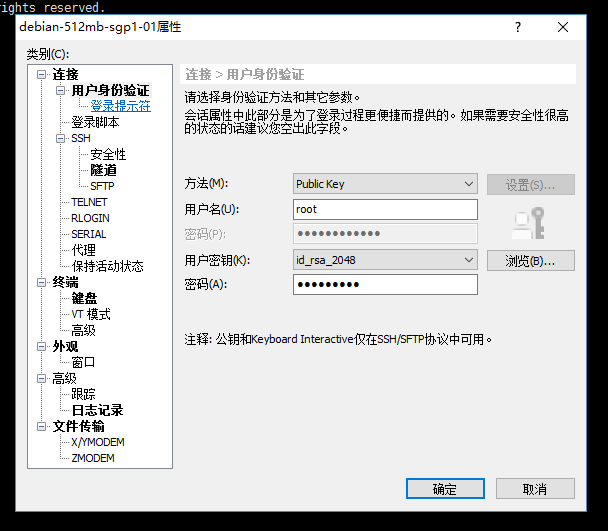
方法选择Public Key, 用户名为root, 用户密钥为前面生成的,及密码。
完成后确定。
然后点击xshell 5的打开会话。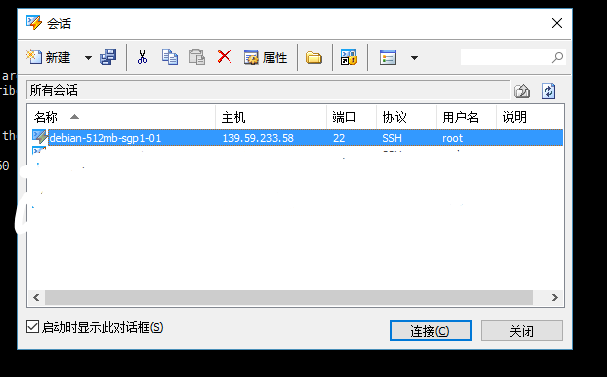
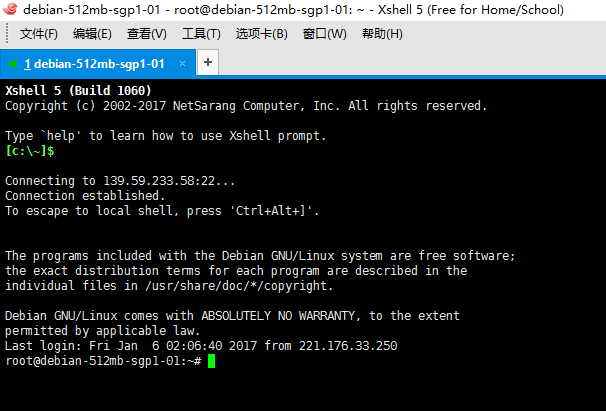
选择我们创建的会话连接,点击连接后,连接成功后就能看到下面的提示了。
shadowsocks
在服务器安装shadowsocks
在Debian/Ubuntu安装shadowsocks
1 | $ sudo apt-get update |
在CentOS安装shadowsocks
1 | $ sudo yum install python-setuptools && easy_install pip |
启动shadowsocks服务
1 | $ ssserver -p 8836 -k 'password' -m aes-256-cfb |
使用配置文件的方法
首先创建一个json配置文件:/etc/shadowsocks.json,内容如下:
1 | { |
接下来就可以使用下面的指令启动服务:
1 | $ ssserver -c /etc/shadowsocks.json |